Cara Mengatasi Error Printer HP di Windows
// Daftar Isi
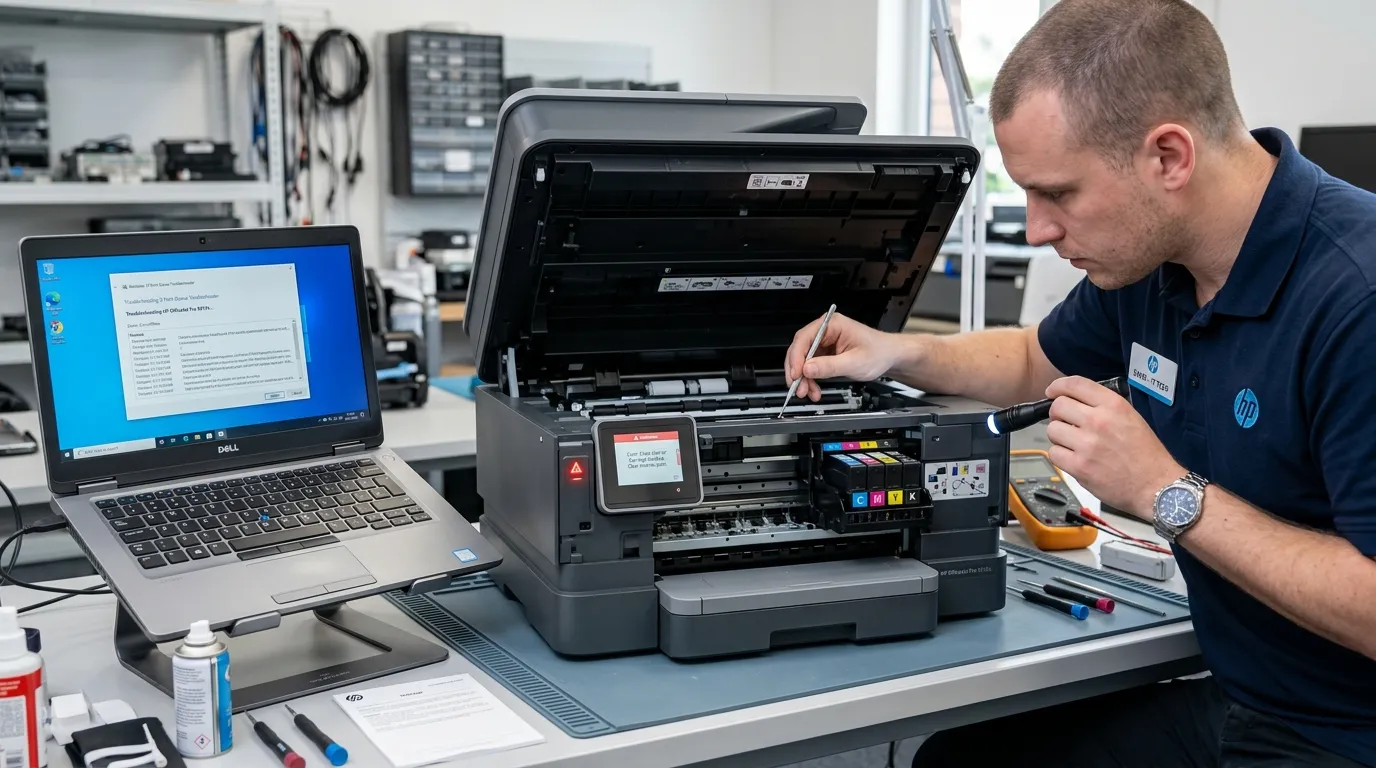
Printer HP yang tiba-tiba error di tengah pekerjaan adalah salah satu gangguan paling menguji kesabaran. Lampu berkedip, status offline, atau muncul pesan 'printer not responding' membuat dokumen penting tertunda. Kabar baiknya, mayoritas error printer HP di Windows bisa diatasi sendiri dengan langkah-langkah sistematis.
Artikel ini memandu Anda mengatasi error printer HP dari yang paling umum: masalah koneksi, driver, print spooler, hingga error lampu berkedip dengan pola tertentu. Ikuti urutannya dari yang paling sederhana.
Penyebab Umum Error Printer HP
Error printer biasanya datang dari salah satu dari empat hal: koneksi yang putus atau tidak stabil, driver yang usang atau korup, layanan print spooler yang macet, atau masalah hardware seperti tinta kering dan roller kotor. Menentukan sumber masalahnya adalah setengah dari solusi.
Pada banyak kasus, masalahnya bukan pada hardware, melainkan komunikasi antara komputer dan printer yang terganggu. Itu sebabnya memperbaiki koneksi dan driver sering menyelesaikan masalah tanpa harus menyentuh mesin printer.
Langkah 1: Cek Koneksi dan Nyalakan Ulang
Pastikan kabel USB terpasang erat atau printer terhubung ke Wi-Fi yang sama dengan komputer. Nyalakan ulang printer dengan mematikan dan menunggu 30 detik sebelum menyalakan kembali. Matikan juga komputer lalu nyalakan kembali untuk mereset sambungan yang macet.
Jika memakai koneksi Wi-Fi, pastikan sinyal stabil dan IP printer tidak berubah. Printer jaringan yang memakai IP dinamis kadang 'hilang' saat IP-nya berganti.
Langkah 2: Perbaiki Print Spooler
Layanan bernama Print Spooler bertanggung jawab mengatur antrean cetak. Saat layanan ini macet, semua pekerjaan cetak berhenti dan printer tampak error. Cara memperbaikinya: buka Services (ketik 'services.msc' di Start), cari 'Print Spooler', klik kanan lalu Restart.
Kadang antrean yang tersangkut juga perlu dibersihkan. Hapus file di folder C:\Windows\System32\spool\PRINTERS setelah menghentikan layanan spooler, lalu mulai lagi. Ini menyelesaikan banyak kasus 'printer stuck' yang lama.
Langkah 3: Perbarui atau Reinstall Driver
Driver yang usang atau tidak cocok dengan Windows adalah penyebab umum error printer. Buka Device Manager, cari printer Anda, klik kanan lalu pilih 'Update driver'. Jika tidak membantu, hapus driver lalu instal ulang dari situs resmi HP sesuai model printer Anda.
Sebelum reinstall, cabut printer dari komputer. Setelah driver terpasang, baru sambungkan kembali. Ini mencegah Windows memakai driver lama yang bermasalah.
Langkah 4: Atasi Status Offline
Jika printer tampil 'Offline' di Windows, buka Settings > Devices > Printers & scanners, pilih printer Anda, lalu pastikan opsi 'Use Printer Offline' tidak tercentang pada menu Open Queue. Kadang Windows menandai printer offline padahal sebenarnya terhubung normal.
Pada printer jaringan, mencetak ulang status offline bisa diselesaikan dengan menambahkan kembali port atau memilih printer secara manual sebagai default. Restart spooler seperti di langkah 2 juga sering menormalkan status ini.
Langkah 5: Tangani Lampu Berkedip
Lampu berkedip pada printer HP mengikuti pola tertentu yang menandakan kode error. Pola 3 kali kedip umumnya terkait tinta atau cartridge, 2 kali kedip sering berkaitan dengan paper jam atau roller, dan kedipan dengan pola lain bisa berarti masalah hardware internal.
Cek dulu cartridge terpasang dengan benar dan tinta tidak habis. Periksa juga apakah ada kertas tersangkut di dalam printer. Jika pola kedip tidak berhenti setelah keduanya diperiksa, kemungkinan perlu pengecekan lebih lanjut ke tempat servis.
Error yang Sering Muncul di Printer HP
Beberapa pesan error printer HP yang sering ditemui: 'Printer not responding', 'Driver is unavailable', 'Paper jam', dan 'Cartridge problem'. Masing-masing punya penanganan berbeda. 'Printer not responding' umumnya masalah koneksi atau spooler, sedangkan 'Driver is unavailable' menunjuk ke driver yang korup.
Pesan 'Paper jam' muncul bahkan saat tidak ada kertas tersangkut. Hal ini umumnya terjadi karena sensor roller kotor atau tertutup sobekan kertas halus. Periksa bagian dalam printer dengan teliti, termasuk area roller. Serpihan kertas kecil sering luput dan tetap memicu sensor.
Menjaga Printer HP agar Jarang Error
Printer yang jarang dipakai lebih rentan bermasalah, terutama pada tinta yang mengering. Cetak rutin minimal satu lembar per minggu untuk menjaga tinta tetap mengalir. Gunakan kertas berkualitas dan simpan dalam keadaan tertutup agar debu tidak masuk.
Untuk printer yang memakai sistem infus, periksa selang dan cartridge secara berkala. Udara yang masuk ke selang bisa mengganggu aliran tinta dan memicu hasil cetak bergaris atau error. Membersihkan area sekitar roller dari debu setiap beberapa bulan juga mencegah paper jam.
Kapan Printer Perlu Dibawa ke Teknisi
Jika printer masih error setelah semua langkah software dan pengecekan sederhana, atau jika lampu berkedip dengan pola yang tidak berhenti, kemungkinan ada masalah hardware internal. Menyedot atau membongkar sendiri tanpa pengalaman bisa merusak komponen.
Tanda hardware bermasalah: bunyi aneh saat mencetak, kertas macet berulang di titik yang sama, atau hasil cetak tetap bergaris setelah head dibersihkan. Untuk kasus seperti ini, pengecekan teknisi lebih aman dan biayanya sering lebih hemat daripada mengganti printer baru.
Mencetak dari HP atau Android
Selain dari komputer, banyak pengguna HP mencetak lewat printer HP. Pastikan HP dan printer terhubung ke jaringan Wi-Fi yang sama. Gunakan aplikasi resmi seperti HP Smart untuk menyambungkan, menemukan printer, dan mencetak dokumen langsung dari perangkat seluler.
Jika HP tidak menemukan printer, cek apakah printer dalam kondisi siap dan tidak dalam mode error. Matikan fitur pemadaman jaringan otomatis pada printer jika tersedia, karena fitur ini kadang membuat printer 'hilang' dari pencarian perangkat.
Perbedaan Error Tinta dan Kertas
Dua kategori error printer HP yang paling umum adalah masalah tinta dan masalah kertas. Error tinta ditandai indikator cartridge atau pesan cartridge problem, yang sering disebabkan dudukan cartridge kurang rapat, tinta habis, atau chip cartridge perlu dibersihkan. Error kertas muncul sebagai 'paper jam' atau 'paper feed' dan menuntut pemeriksaan area roller.
Membedakan keduanya mempersempit langkah perbaikan. Error tinta umumnya selesai dengan membersihkan kontak cartridge atau menggantinya. Error kertas biasanya tuntas dengan membersihkan sisa kertas yang tersangkut dan memastikan kertas yang dipakai tidak terlalu tebal atau lembap.
Periksa juga kualitas kertas yang biasa Anda pakai. Kertas yang lembap atau terlalu tipis mudah macet dan memicu sensor error. Menggunakan kertas yang sesuai spesifikasi printer dan menyimpannya di tempat kering mengurangi frekuensi paper jam secara signifikan.
Terakhir, perhatikan posisi printer. Printer yang diletakkan di permukaan tidak rata atau dekat sumber panas bisa mengalami masalah pengumpanan kertas dan memicu error. Letakkan printer di meja yang datar, beri ruang di belakang agar kertas keluar dengan leluasa, dan jauhi dari sinar matahari langsung agar komponen plastik dan tinta tidak cepat rusak.
Pertanyaan yang Sering Diajukan (FAQ)
Kenapa printer HP tidak terdeteksi sama sekali di Windows?
Coba port USB yang berbeda, gunakan kabel lain, atau periksa koneksi Wi-Fi. Jika masih tidak terdeteksi, hapus driver lalu reinstall dari situs resmi HP.
Printer HP terdeteksi tapi tidak mau print, kenapa?
Kemungkinan terbesar spooler macet atau antrean tersangkut. Restart Print Spooler lalu bersihkan antrean dokumen untuk mengatasi kendala ini.
Lampu printer berkedip 3 kali terus, artinya apa?
Umumnya menandakan masalah tinta atau cartridge. Periksa pemasangan cartridge dan status tinta; reset cartridge juga bisa membantu.
Apakah harus ganti driver setiap update Windows?
Tidak selalu. Tapi jika muncul error setelah update, perbarui driver printer dari situs resmi HP agar kompatibel dengan versi Windows terbaru.
Printer HP error hardware, berapa biaya servis?
Tergantung tingkat kerusakan, mulai dari pembersihan head hingga penggantian sparepart. Konsultasikan dulu via WhatsApp untuk perkiraan awal sebelum keputusan servis.
Kesimpulan
Error printer HP hampir selalu bisa diatasi dengan urutan yang benar: cek koneksi, restart spooler, perbarui driver, tangani status offline, lalu periksa pola lampu berkedip. Sebagian besar kasus selesai tanpa biaya. Jika tetap bermasalah, teknisi Fadhli Komputer siap membantu servis printer HP Anda secara menyeluruh dan bergaransi.
// Konsultasi
Mengalami masalah serupa?
Konsultasikan gratis dengan teknisi Fadhli Komputer via WhatsApp. Kami siap membantu diagnosa dan memberikan solusi terbaik untuk perangkat Anda.