Cara Mengatasi Blue Screen (BSOD) di Windows
// Daftar Isi
Blue Screen of Death atau BSOD adalah layar biru yang muncul saat Windows mengalami error fatal dan harus berhenti untuk melindungi sistem. Muncul tiba-tiba, lalu restart sehingga pekerjaan yang belum tersimpan hilang. Meski tampak menakutkan, blue screen biasanya bisa diatasi, dan banyak penyebabnya yang justru sederhana.
Artikel ini membahas penyebab umum blue screen, cara membaca kode error, dan langkah perbaikan bertahap dari yang paling mudah hingga yang butuh bantuan teknisi. Mulai dari sini sebelum memutuskan membawa ke tempat servis.
Kenapa Blue Screen Terjadi
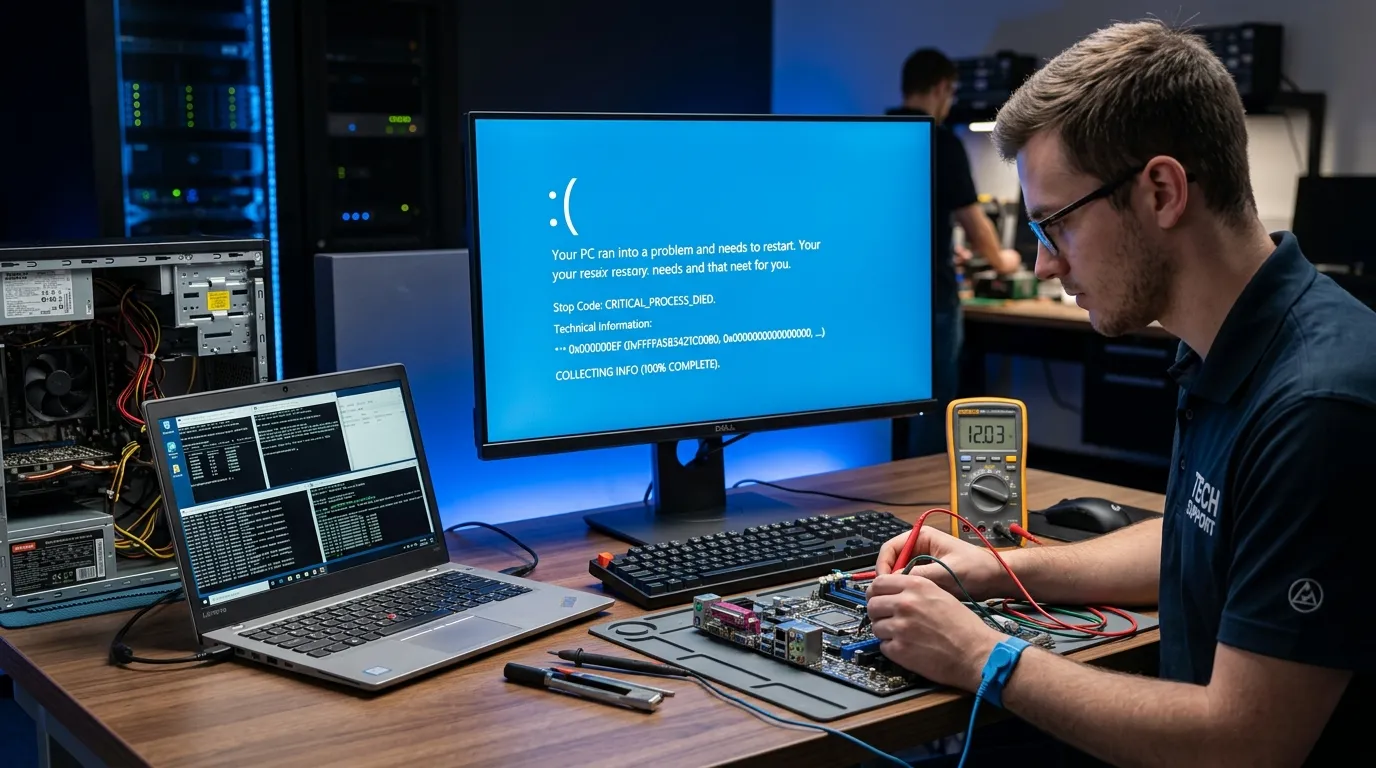
Blue screen terjadi saat Windows mendeteksi masalah yang dianggap fatal, umumnya pada level driver atau hardware. Bisa karena driver tidak cocok, komponen rusak, suhu berlebihan, atau sistem file yang korup. Windows menampilkan kode henti (stop code) untuk menunjukkan sumber masalahnya.
Penting dipahami: blue screen sekali-sekali tidak selalu berarti hardware rusak. Namun jika muncul berulang, itu sinyal ada masalah nyata yang harus dicari tahu.
Baca Kode Error Terlebih Dahulu
Stop code seperti MEMORY_MANAGEMENT, IRQL_NOT_LESS_OR_EQUAL, atau PAGE_FAULT_IN_NONPAGED_AREA memberi petunjuk lokasi masalah. Foto layar blue screen atau catat kode tersebut. Anda bisa mencarinya untuk memahami kemungkinan penyebab, atau menunjukkannya ke teknisi agar diagnosa lebih cepat.
Di Windows 10 dan 11, Anda juga bisa membuka Event Viewer setelah restart dan cari log error berlabel 'Critical' yang terjadi tepat sebelum blue screen. Informasi ini sangat membantu menentukan apakah masalahnya driver, RAM, atau storage.
Langkah 1: Cek Hal Paling Dasar
Restart laptop secara normal dan lihat apakah blue screen hilang. Periksa juga apakah ada perangkat baru atau update driver yang baru saja terpasang sebelum masalah muncul. Jika ya, coba cabut atau lakukan rollback driver. Suhu laptop juga perlu dicek; laptop yang terlalu panas sering memicu blue screen.
Coba juga jalankan Windows dalam Safe Mode. Jika tidak muncul blue screen di Safe Mode, masalah besar kemungkinan berasal dari driver atau software pihak ketiga, bukan hardware.
Langkah 2: Perbaiki Sistem File
Korupsi pada sistem file atau data Windows bisa memicu blue screen. Jalankan perintah sfc /scannow dan DISM melalui Command Prompt sebagai administrator. Kedua perintah ini akan memindai dan memperbaiki file sistem yang rusak.
Langkah ini aman dan tidak menghapus data. Untuk menjalankannya, buka Start, ketik 'cmd', klik kanan dan pilih 'Run as administrator', lalu ketik perintahnya dan tunggu proses selesai.
Langkah 3: Tes RAM dan Storage
RAM yang bermasalah adalah salah satu penyebab blue screen paling umum. Windows punya alat bawaan bernama Windows Memory Diagnostic. Jalankan fitur ini dari menu Start dan biarkan komputer restart untuk mengetes. Jika ada error, kemungkinan RAM perlu diganti.
Storage yang mulai rusak juga bisa memicu blue screen. Periksa kesehatan harddisk atau SSD Anda. Bad sector di HDD atau sel memori yang gagal di SSD sering menjadi biang keladi error yang tidak konsisten.
Langkah 4: Update Driver dan Windows
Driver yang usang atau tidak cocok sering menyebabkan blue screen. Buka Windows Update dan pastikan semua pembaruan terpasang. Untuk driver kartu grafis, unduh langsung dari situs resmi pabrikan (Intel, AMD, atau NVIDIA) agar versinya paling sesuai.
Hindari mengunduh driver dari situs tidak resmi. Driver versi rusak atau dari sumber tidak jelas justru sering menjadi sumber masalah baru.
Kapan Harus ke Teknisi
Jika semua langkah di atas sudah dicoba dan blue screen tetap muncul, kemungkinan ada komponen hardware yang benar-benar rusak, seperti RAM, storage, motherboard, atau prosesor. Diagnosa hardware butuh alat dan pengalaman, dan salah langkah bisa memperparah kerusakan.
Tanda yang mengarah ke hardware: blue screen muncul bahkan di Safe Mode, semakin sering, atau disertai suara aneh dari laptop. Saatnya membawa ke teknisi sebelum data ikut hilang.
Blue Screen yang Sering Disalahpahami
Banyak pengguna panik begitu melihat layar biru dan langsung menyimpulkan laptop rusak total. Faktanya, sebagian besar blue screen adalah masalah software atau driver yang bisa diperbaiki tanpa mengganti komponen apa pun. Update Windows yang bermasalah, driver grafis yang tidak cocok, atau aplikasi yang tidak kompatibel adalah pemicu umum.
Blue screen juga berbeda dari masalah 'laptop tidak menyala sama sekali'. Jika laptop tetap bisa masuk ke Windows setelah restart dan tidak muncul lagi, kemungkinan besar itu hanya gangguan sesaat. Berbeda dengan laptop yang mati total tanpa indikator, kondisi tersebut memerlukan penanganan teknis berbeda.
Cara Menjaga Sistem agar Tidak BSOD
Pencegahan lebih baik daripada perbaikan. Rutin menjalankan Windows Update menjaga driver dan patch keamanan tetap segar. Hindari mematikan komputer dengan menahan tombol power, karena bisa merusak sistem file. Matikan melalui menu Start agar Windows menutup file dengan benar.
Jaga suhu laptop tetap normal dengan membersihkan debu dan memastikan ventilasi tidak tertutup. Panas berlebihan adalah salah satu penyebab tidak langsung blue screen yang sering diabaikan. Gunakan juga antivirus yang terpercaya dan hindari mengunduh aplikasi dari sumber tidak resmi.
Menyiapkan Data Sebelum Terjadi Masalah
Kebiasaan mencadangkan data secara rutin adalah pertahanan terbaik menghadapi blue screen yang membandel. Gunakan backup ke penyimpanan eksternal atau layanan cloud untuk dokumen penting. Dengan backup yang rapi, seberapa pun parah masalah sistem, data Anda tetap aman.
Jika blue screen mulai sering muncul, segera pindahkan file penting sebelum melakukan perbaikan apa pun. Ini terutama berlaku jika dicurigai masalah storage, karena kerusakan penyimpanan bisa terjadi kapan saja tanpa peringatan.
Blue Screen di Laptop vs PC Desktop
Laptop dan PC desktop punya pola blue screen yang sedikit berbeda. Di laptop, masalah termal dan baterai lebih berpengaruh, karena kondisi overheat atau baterai drop bisa memicu error yang tampak acak. Di PC desktop, masalah lebih sering bersumber dari RAM yang tidak kompatibel, PSU yang melemah, atau overclock yang tidak stabil.
Cara diagnosisnya pun berbeda. Untuk laptop, perhatikan posisi pemakaian dan suhu; untuk PC, cek apakah masalah muncul saat beban tinggi atau saat idle. Mengetahui jenis perangkat membantu menyempitkan penyebab dan memilih langkah yang tepat.
Persiapan Sebelum Membawa ke Teknisi
Saat akan membawa laptop ke tempat servis karena blue screen yang membandel, siapkan informasi yang membantu teknisi: kapan pertama kali muncul, seberapa sering, kode error yang tampil, dan apakah ada kejadian tertentu sebelum error, misalnya baru saja update sistem atau unit sempat terbentur. Foto layar blue screen sangat membantu.
Backup data penting sebelum menyerahkan perangkat. Sebagian besar kasus blue screen tidak menyentuh data, tapi berjaga-jaga adalah kebiasaan yang bijak. Dengan informasi lengkap, teknisi bisa mendiagnosa lebih cepat dan akurat.
Selain itu, jangan lupa mencabut semua perangkat eksternal seperti USB drive, printer, atau dongle sebelum membawa perangkat. Perangkat eksternal yang bermasalah kadang menjadi sumber blue screen yang tidak terduga, dan mencabutnya membantu proses diagnosis terpisah dari masalah utama.
Pertanyaan yang Sering Diajukan (FAQ)
Bisakah blue screen muncul karena virus?
Jarang, tapi malware tertentu bisa merusak file sistem dan memicu error. Jalankan scan antivirus jika blue screen disertai perilaku aneh lainnya, seperti program berjalan sendiri atau iklan mengganggu.
Blue screen sekali-sekali, apakah berbahaya?
Belum tentu. Jika hanya sekali dan tidak kembali, bisa jadi gangguan driver sesaat. Awasi frekuensinya; jika sering muncul, segera dicari penyebabnya.
Apakah data hilang saat blue screen?
Data yang tersimpan di harddisk umumnya aman, dan yang berisiko hilang hanya pekerjaan yang belum disimpan saat crash. Namun jika storage yang bermasalah, segera backup data penting.
Blue screen bisa karena RAM rusak?
Bisa, dan cukup sering. Jalankan Windows Memory Diagnostic untuk memastikan sebelum mengganti komponen.
Berapa biaya servis jika hardware bermasalah?
Tergantung komponen yang rusak. Estimasi baru bisa diberikan setelah diagnosa. Konsultasikan terlebih dahulu, karena pengecekan awal bisa dilakukan gratis via WhatsApp.
Kesimpulan
Blue screen bukan akhir dunia. Mulai dari membaca kode error, periksa hal dasar, perbaiki sistem file, lalu tes RAM dan storage. Sebagian besar kasus bisa diselesaikan tanpa kehilangan data. Jika berhenti di tengah jalan, percayakan pada teknisi yang berpengalaman seperti Fadhli Komputer untuk diagnosa menyeluruh dan solusi yang jujur.
// Konsultasi
Mengalami masalah serupa?
Konsultasikan gratis dengan teknisi Fadhli Komputer via WhatsApp. Kami siap membantu diagnosa dan memberikan solusi terbaik untuk perangkat Anda.