Cara Ganti Thermal Paste Laptop yang Benar & Aman
// Daftar Isi
Thermal paste adalah senyawa tipis di antara prosesor dan heatsink yang berfungsi meneruskan panas. Seiring waktu pasta ini mengering dan retak, membuat panas tidak tersalur dengan baik. Akibatnya suhu laptop naik, fan bekerja keras, dan performa turun karena thermal throttling. Mengganti thermal paste adalah salah satu perawatan paling efektif untuk laptop yang mulai panas dan lemot.
Artikel ini membahas cara ganti thermal paste yang benar, mulai dari alat yang dibutuhkan, langkah demi langkah, hingga kesalahan yang harus dihindari. Tujuannya agar Anda bisa menilai sendiri apakah mampu melakukannya atau sebaiknya diserahkan ke teknisi.
Alat yang Dibutuhkan
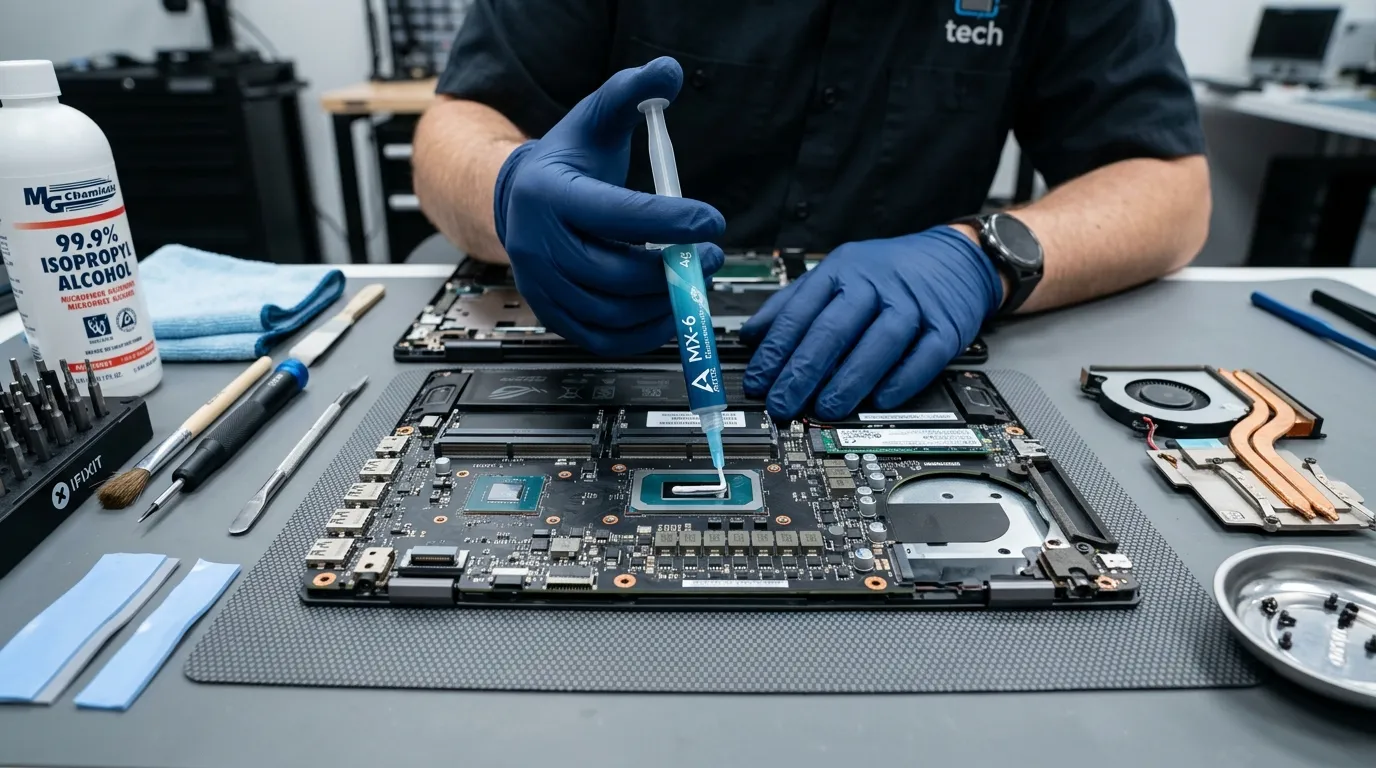
Anda butuh thermal paste berkualitas (biasa disebut pasta), obeng set dengan mata yang sesuai baut laptop, kain microfiber atau tisu bebas serat, dan alkohol isopropil untuk membersihkan sisa pasta lama. Sebaiknya siapkan juga wadah kecil untuk menampung baut agar tidak hilang.
Hindari pasta murah yang tidak jelas mereknya. Pasta yang bagus bertahan lebih lama dan lebih stabil di suhu tinggi. Untuk laptop yang dipakai sehari-hari, pasta kelas menengah sudah lebih dari cukup.
Kapan Waktu yang Tepat untuk Ganti
Ganti thermal paste saat suhu idle laptop di atas 70 derajat, saat fan terus berisik padahal tidak dipakai berat, atau setelah 2-3 tahun pemakaian. Tanda lain: laptop langsung lemot saat dibuka aplikasi berat karena prosesor menurunkan kecepatannya untuk mendinginkan diri.
Jika suhu tinggi disertai tumpukan debu tebal di ventilasi, bersihkan debu dulu sebelum memutuskan ganti pasta. Kadang masalahnya murni aliran udara, bukan pasta yang kering.
Langkah 1: Siapkan Area dan Lepas Baut
Matikan laptop, cabut charger, dan lepas baterai jika memungkinkan. Letakkan laptop di permukaan datar dengan pencahayaan cukup. Buka panel bawah dengan obeng yang sesuai. Catat posisi setiap baut karena panjang baut antar-panel bisa berbeda.
Gunakan gelang antistatis atau sentuh benda logam sebelum memegang komponen. Ini untuk mencegah listrik statis merusak komponen sensitif seperti prosesor.
Langkah 2: Lepas Heatsink dengan Hati-Hati
Heatsink biasanya terpasang dengan beberapa baut bertanda panah atau angka yang menunjukkan urutan pembukaan. Kendurkan baut berurutan, bukan satu baut langsung longgar. Setelah longgar, angkat heatsink perlahan dan jangan ditarik paksa karena bisa merusak soket prosesor.
Jika heatsink lengket, gerakkan sedikit ke kiri-kanan dengan lembut. Paksa menarik bisa mencabut prosesor ikut bersama heatsink, dan itu bencana.
Langkah 3: Bersihkan Pasta Lama
Gunakan tisu atau kain microfiber yang sedikit dibasahi alkohol isopropil untuk menghapus pasta lama dari permukaan prosesor dan alas heatsink. Usap hingga benar-benar bersih dan mengkilap. Jangan gunakan air biasa atau cairan pembersih lain karena bisa meninggalkan residu.
Pastikan tidak ada serpihan pasta yang jatuh ke kaki prosesor atau konektor di sekitarnya. Pasta yang masuk ke area tersebut bisa menyebabkan korsleting.
Langkah 4: Aplikasikan Pasta Baru
Beri pasta seukuran butir beras di tengah permukaan prosesor. Tidak perlu berlebihan karena pasta yang terlalu tebal justru menghambat penghantaran panas. Biarkan tekanan dari heatsink yang menyebarkannya, atau ratakan tipis dengan spatula jika tersedia.
Untuk prosesor dengan permukaan luas seperti GPU, pola titik kecil di tengah tetap paling aman. Yang penting pastinya: pasta menutupi seluruh permukaan die saat heatsink dipasang.
Langkah 5: Pasang Kembali dan Uji
Pasang heatsink di posisi semula, kencangkan baut dengan pola silang berurutan (tidak sekaligus satu sisi). Pastikan semua baut masuk dan kencang dengan merata. Pasang kembali panel bawah, baterai, lalu nyalakan laptop.
Pantau suhu dengan aplikasi seperti HWiNFO selama beberapa menit pemakaian. Jika suhu turun signifikan dan fan lebih tenang, prosesnya berhasil.
Kesalahan Umum yang Harus Dihindari
Baut tidak sejajar saat dipasang kembali bisa meleset dan merusak ulir. Kabel flexi panel yang terjepit panel bawah bisa putus. Pasta yang kepalaman atau terlalu banyak justru menaikkan suhu. Dan membongkar dengan paksa sering berujung kerusakan soket yang mahal.
Jika sejak awal Anda merasa ragu membuka laptop sendiri, tidak ada salahnya menyerahkan ke teknisi. Kesalahan kecil saat membongkar bisa berakibat biaya perbaikan jauh lebih besar dari sekadar ongkos ganti thermal paste.
Tanda Laptop Perlu Ganti Thermal Paste
Selain suhu idle tinggi dan fan berisik, perhatikan juga penurunan performa yang tidak wajar. Jika laptop terasa 'lemas' saat dipakai editing atau gaming padahal dulu mulus, prosesor mungkin sedang menurunkan kecepatan untuk melindungi diri dari panas. Ini disebut thermal throttling dan umum terjadi saat pasta kering.
Kinerja yang turun ini sering disalahartikan sebagai virus atau laptop sudah usang. Padahal penyebabnya sederhana: panas tidak keluar dengan baik. Setelah ganti thermal paste dan membersihkan fan, banyak laptop 'lama' kembali terasa responsif seperti baru.
Perbedaan Thermal Paste Murah dan Bagus
Harga thermal paste di pasaran bervariasi dari puluhan ribu hingga ratusan ribu rupiah. Perbedaan utamanya ada pada konduktivitas termal, konsistensi, dan daya tahan. Pasta murah cenderung cepat kering dan bisa meninggalkan residu yang membandel saat penggantian berikutnya.
Pasta kelas menengah ke atas umumnya lebih tahan lama dan stabil di suhu tinggi, sehingga tidak perlu sering diganti. Untuk laptop standar, pasta menengah sudah optimal, sehingga tidak perlu membeli yang paling mahal kecuali untuk overclocking atau laptop gaming kelas berat.
Kapan Harus Menyerahkan ke Teknisi
Jika laptop Anda bergaransi, membongkar sendiri bisa membatalkan garansi. Pastikan periksa ketentuan garansi resmi terlebih dahulu. Untuk laptop dengan desain sulit dibuka, seperti beberapa model ultrabook yang panelnya menempel erat, risiko merusak casing atau kabel cukup tinggi.
Laptop yang belum pernah dibongkar bertahun-tahun juga berisiko baut macet atau plastik rapuh. Teknisi berpengalaman tahu trik membukanya tanpa merusak. Jika Anda ragu pada salah satu titik ini, lebih hemat jangka panjang menyerahkan ke tempat servis daripada mengganti kerusakan akibat salah bongkar.
Sekalian Bersihkan Fan dan Sirip Pendingin
Momen membuka heatsink adalah waktu yang tepat untuk sekalian membersihkan fan dan sirip pendingin. Debu yang menumpuk di sirip adalah alasan utama fan tidak bisa membuang panas, bahkan setelah pasta diganti. Bersihkan dengan kuas halus atau udara bertekanan rendah.
Fan yang berisik atau sulit berputar juga bisa diperiksa saat kesempatan ini. Jika fan sudah aus atau gemuk bearing-nya kering, pertimbangkan penggantian. Merawat fan bersamaan dengan ganti pasta memberi hasil yang jauh lebih maksimal dibanding hanya mengganti pasta saja.
Apa yang Terjadi Jika Pasta Tidak Pernah Diganti
Laptop yang tidak pernah ganti thermal paste dalam 3-4 tahun pemakaian biasanya mulai menunjukkan gejala: suhu melonjak, fan bising, dan performa menurun. Pada kasus ekstrem, prosesor bisa mengalami overheat berulang yang mempercepat kerusakan jangka panjang. Ganti pasta adalah perawatan kecil yang mencegah perbaikan besar.
Biaya ganti thermal paste sangat kecil dibanding risiko kerusakan yang dicegah. Perawatan rutin ini bahkan lebih penting daripada membersihkan file sampah atau menambah RAM bagi laptop yang sudah berusia lebih dari dua tahun.
Pertanyaan yang Sering Diajukan (FAQ)
Apakah thermal paste bisa expired di kemasan?
Ya. Pasta yang sudah lama di kemasan bisa mengering dan menurun kualitasnya. Periksa tanggal produksi dan pilih pasta yang masih baru saat membeli.
Berapa lama thermal paste bertahan?
Tergantung kualitas pasta dan suhu pemakaian. Umumnya 1-3 tahun sebelum perlu diganti lagi.
Apakah laptop harus dibongkar untuk ganti pasta?
Ya, heatsink harus dibuka agar pasta bisa diakses. Ini tidak terlalu rumit tapi butuh ketelitian dan alat yang tepat.
Ganti pasta bisa menurunkan suhu berapa derajat?
Pada pasta kering, perbaikan bisa menurunkan suhu 10-20 derajat. Ini perbaikan yang sangat terasa, terutama untuk laptop berusia di atas 2 tahun.
Berapa biaya ganti thermal paste di tempat servis?
Umumnya mulai Rp 100.000 termasuk pasta dan pembersihan debu. Estimasi pasti dikonfirmasi setelah cek unit Anda.
Kesimpulan
Mengganti thermal paste adalah perawatan bernilai tinggi untuk laptop yang panas dan lemot. Dengan alat yang benar dan langkah yang hati-hati, Anda bisa melakukannya sendiri. Tapi jika ragu, percayakan pada teknisi berpengalaman agar tidak berisiko. Fadhli Komputer melayani ganti thermal paste plus pembersihan fan secara menyeluruh. Konsultasikan kebutuhan laptop Anda via WhatsApp.
// Konsultasi
Mengalami masalah serupa?
Konsultasikan gratis dengan teknisi Fadhli Komputer via WhatsApp. Kami siap membantu diagnosa dan memberikan solusi terbaik untuk perangkat Anda.